
Giới thiệu
Trang này hướng dẫn bạn tạo một Script mới trong hệ thống Automation của FarmSync. Bạn sẽ biết cách truy cập trang quản lý, tạo script, đặt tên, thêm nội dung và lưu lại.Bạn có thể truy cập trực tiếp trang Scripts Manager tại
https://app.farmsync.cloud/dashboard/automation/scripts/.Tạo Script mới
1
Truy cập trang Scripts
Bạn có 2 cách: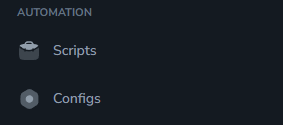
- Mở đường dẫn:
https://app.farmsync.cloud/dashboard/automation/scripts/ - Hoặc vào mục Automation > Scripts như trong ảnh bên dưới.
2
Trang Scripts Manager
Sau khi truy cập, bạn sẽ thấy trang Scripts Manager.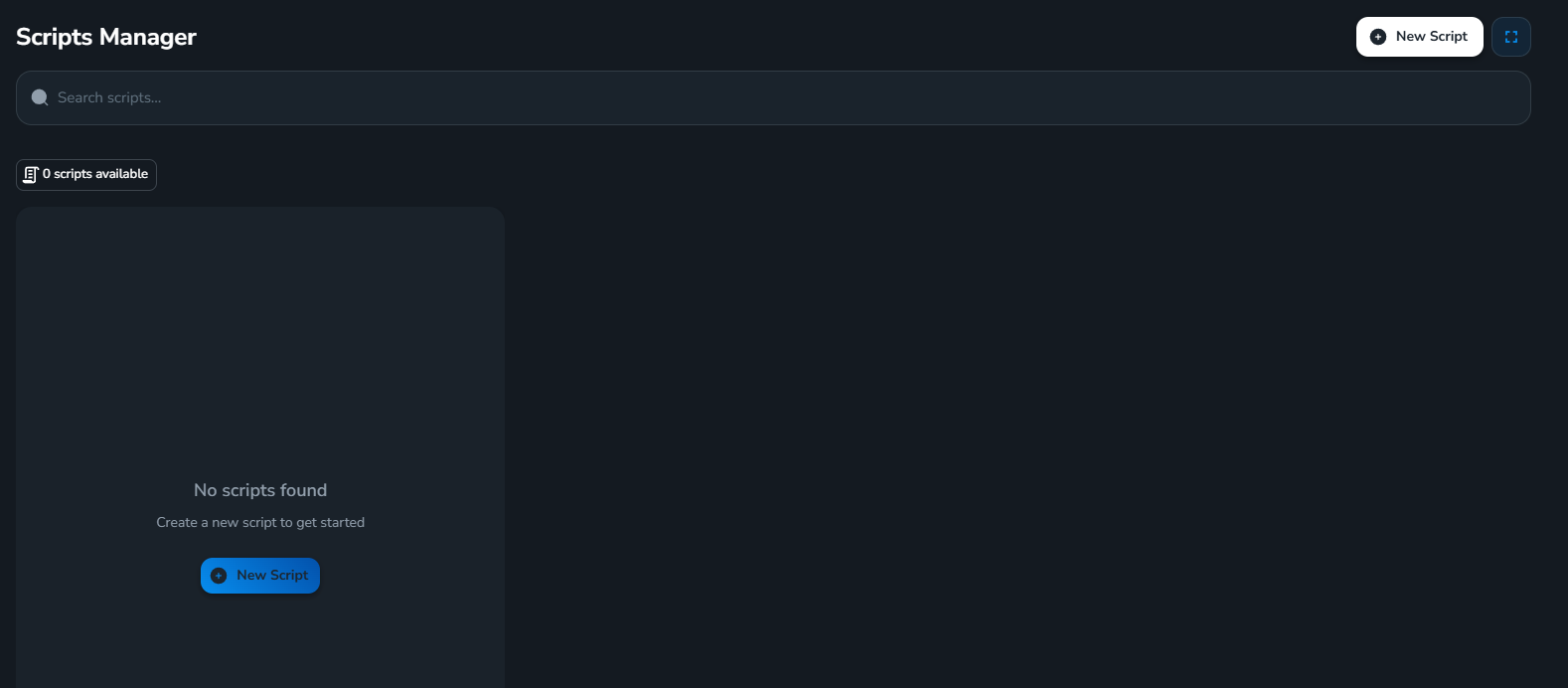
3
Tạo Script mới
Nhấn nút New Script để bắt đầu tạo mới.
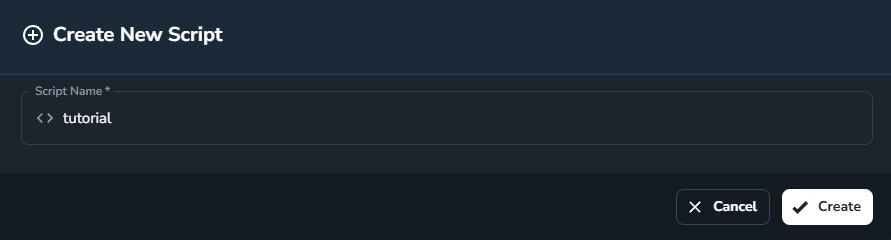
tutorial) rồi bấm Create.4
Thêm nội dung và lưu
Sau khi tạo xong, giao diện sẽ hiển thị: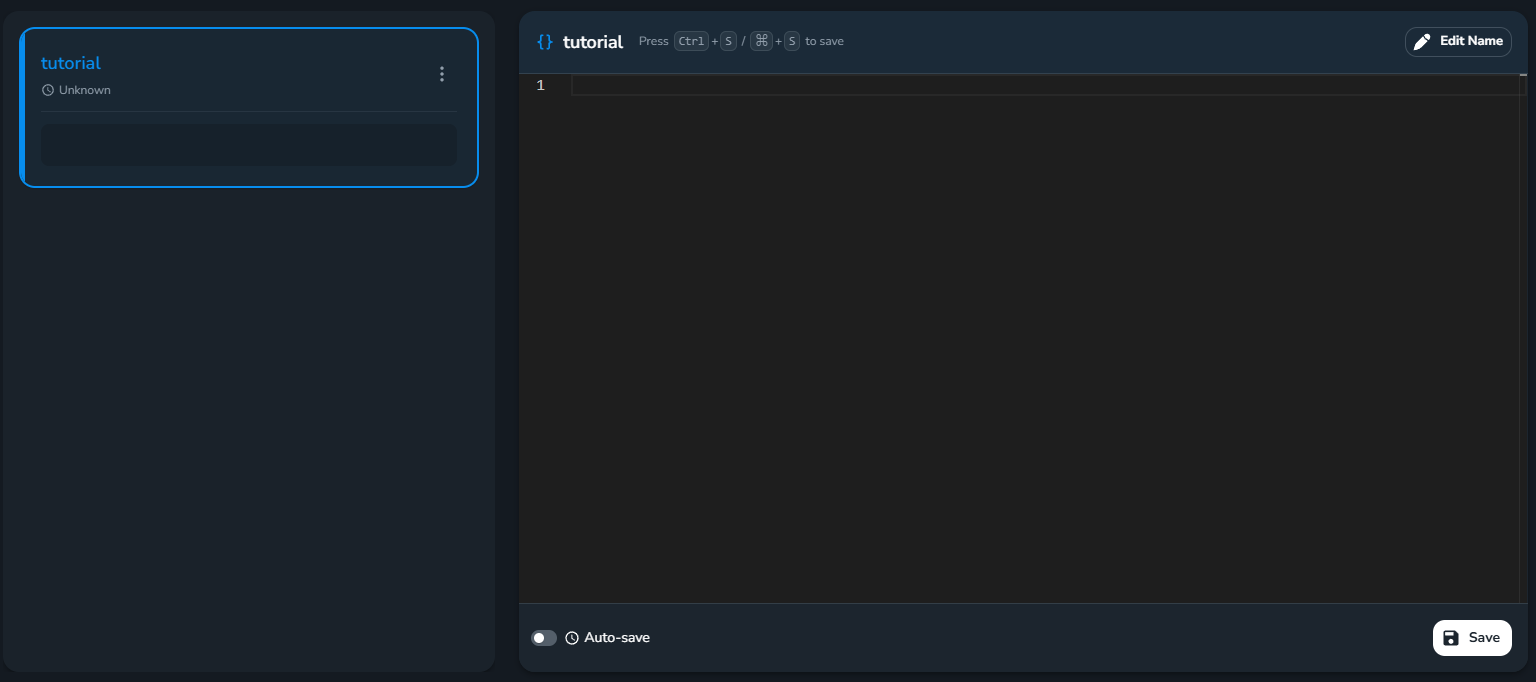
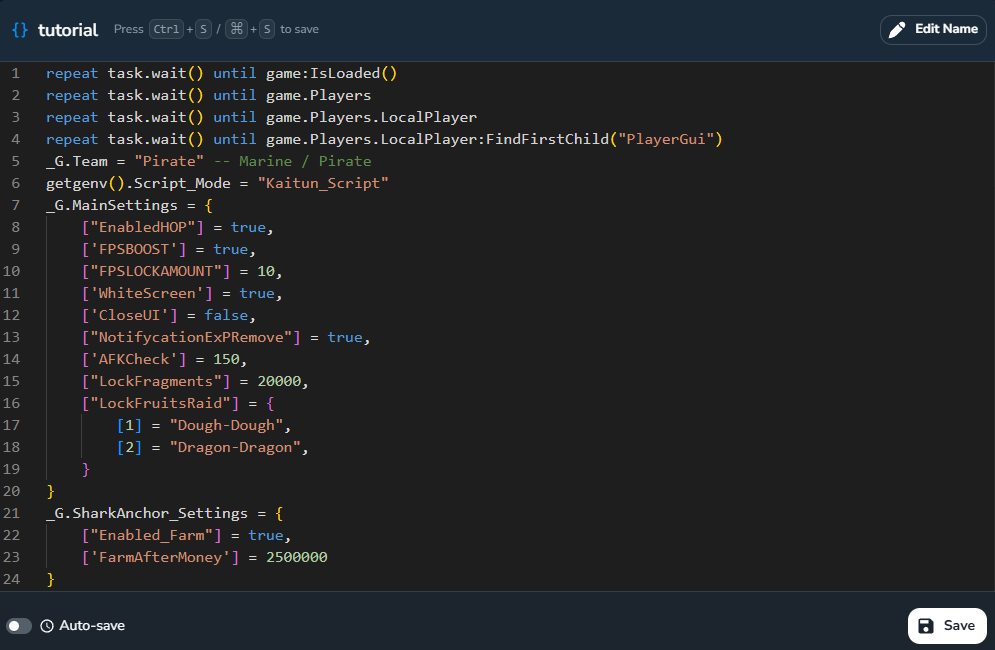
- Bên trái: danh sách các script của bạn (mới tạo sẽ xuất hiện ở đây)
- Bên phải: vùng soạn thảo nội dung script
Bạn đã hoàn thành việc tạo Script thành công.